
アンドロイドでファイルを開こうとしたとき、「サポートされていないファイル形式です」と表示されて、そのまま手が止まってしまった経験はないでしょうか。
仕事の資料や友人から送られてきた写真など、今すぐ確認したいものほど、こうした表示に出会うと焦ってしまうものです。
ただ、この表示はファイルが壊れたことを意味するものではなく、今使っているアプリがその形式に対応していないことを知らせているだけである場合がほとんどです。
つまり、ファイルの形式を確かめて、それに合った方法を選べば、多くのケースで落ち着いて対処できます。
この記事では、アンドロイドでサポートされていないファイル形式を開くには何から確認すればよいのかを、拡張子の見方から対応アプリの選び方、アプリを増やさずに中身を確認する方法、それでも開けないときの見直しポイントまで順を追って整理します。
さらに、どうしても対応していない形式だった場合の変換の考え方や、変換サービスを使う前に確認しておきたい情報の取り扱いについても触れています。
手当たり次第にアプリを試す前に、この記事で確認の順番を押さえておけば、遠回りせずにファイルの中身へたどり着けるはずです。
この記事でわかること
- 「サポートされていないファイル形式」と表示される理由と、拡張子を確認して対応アプリで開き直す基本の対処法
- PDFや圧縮ファイルなど、よく受け取る形式ごとに無料で開けるアプリの選び方
- アプリを追加せずにGoogleドライブやパソコンでファイルの中身を確認する方法と、対応アプリでも開けないときに見直すべきポイント
- 元のファイルを残したまま対応形式に変換する手順と、変換サービスや受信ファイルを扱う前に確認しておきたい注意点
アンドロイドでサポートされていないファイルを開くには、形式を確認して対応アプリを使う
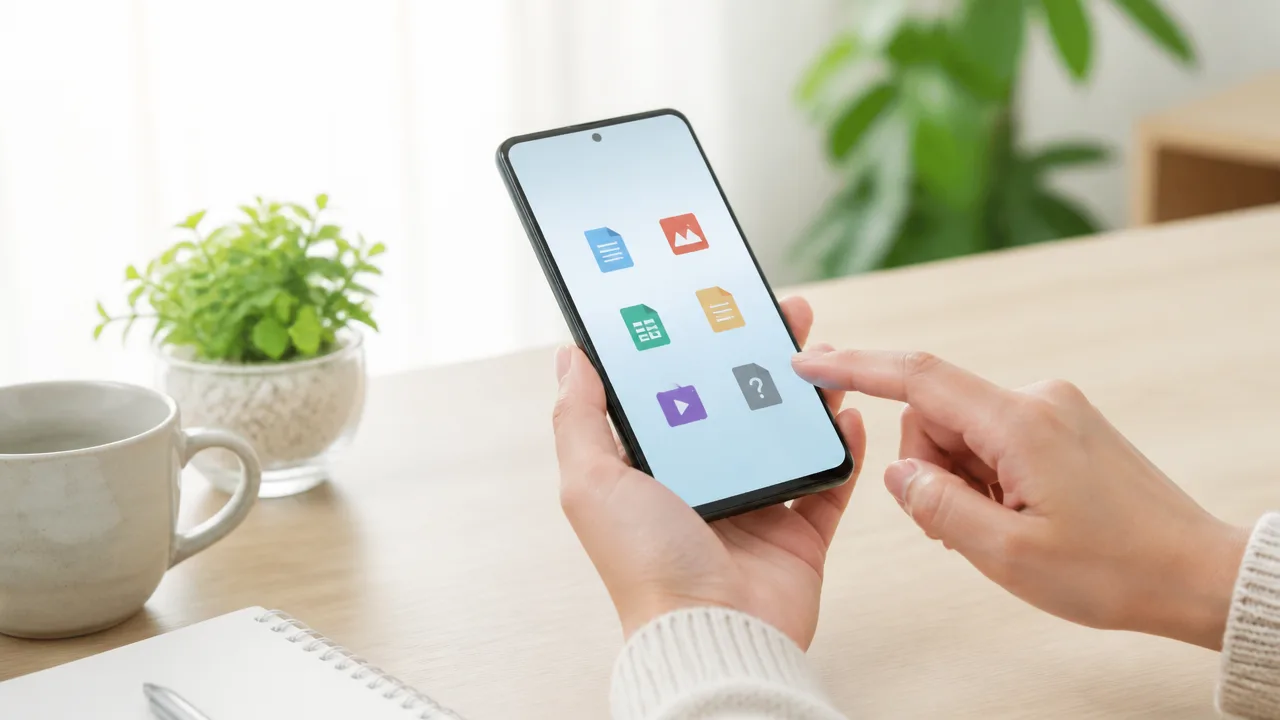
アンドロイドで「サポートされていないファイル形式です」と表示されたときは、まずそのファイルの拡張子を確認し、その形式に対応したアプリで開き直すのが基本の対処法です。
この表示は、ファイル自体が壊れているという意味ではなく、今開こうとしているアプリがその形式に対応していないことを知らせているにすぎません。
つまり、ファイルの種類を正しく把握して、扱えるアプリに渡してあげれば、多くの場合はそのまま中身を確認できます。
ここでは、表示が出る仕組みと、ファイル形式の確認方法、そしてLINEやメールで受け取ったファイルを開くときの流れを順に説明します。
「サポートされていない」は、使用中のアプリで扱えない場合などに表示される
アンドロイドでは、ファイルを開く際に端末が「このファイルはどのアプリで開くか」を拡張子や種類の情報から判断しています。
その候補となるアプリが端末に入っていない、あるいは開こうとしたアプリがその形式を読み込めないときに、「サポートされていないファイル形式」というメッセージが表示されます。
たとえば、写真アプリでPDFを開こうとしたり、音楽アプリで動画ファイルを再生しようとしたりした場合が典型的な例です。
表示が出る主なケースを整理すると、次のようになります。
- その形式を開けるアプリが端末にインストールされていない
- 開こうとしたアプリが、その形式に対応していない
- 拡張子が見慣れないもので、端末が種類を判断できない
- ファイルの一部しかダウンロードされておらず、中身を読み取れない
このうち上の3つは、対応するアプリを用意すれば解決できるものです。
一方、最後の保存状態に関する問題は別の確認が必要になるため、アプリを変えても開けないときは、あとのセクションで説明する方法を試してください。
いずれにしても、最初に行うべきなのは「どんな種類のファイルなのか」を知ることです。
「ファイル」アプリの詳細情報で拡張子と保存先を確認する
ファイルの種類を見分ける手がかりになるのが、ファイル名の末尾についている「.pdf」「.zip」「.mp4」などの拡張子です。
アンドロイドには標準で「ファイル」アプリ(機種によっては「Files」や「マイファイル」という名称)が入っており、ここから拡張子と保存場所を確認できます。
確認の手順は次のとおりです。
- 「ファイル」アプリを開き、「ダウンロード」や「最近」などの項目から対象のファイルを探す
- ファイルを長押しして選択するか、右側のメニュー(縦の三点)をタップする
- 「詳細」または「ファイル情報」を選ぶ
- 表示された画面で、ファイル名の末尾の拡張子と、保存されているフォルダを確認する
拡張子が分かれば、それがどのような種類のファイルなのかを判断できます。
身近な拡張子と、一般的にどの系統のアプリで開けるかをまとめると、次のようになります。
| 拡張子の例 | ファイルの種類 | 開くアプリの系統 |
|---|---|---|
| 文書 | PDF閲覧アプリ、ブラウザ | |
| .docx / .xlsx / .pptx | オフィス文書 | 文書作成・表計算アプリ |
| .zip / .rar / .7z | 圧縮ファイル | 解凍アプリ |
| .heic / .webp | 画像 | 対応する画像ビューア |
| .mov / .mkv / .avi | 動画 | 対応する動画プレーヤー |
| .flac / .m4a | 音声 | 対応する音楽プレーヤー |
なお、機種の設定によっては拡張子が隠れて表示されないことがあります。
その場合でも、詳細情報の画面にある「種類」や「MIMEタイプ」といった項目を見れば、おおよその種類は判断できます。
保存先を確認しておく理由は、あとで対応アプリから開くときに、ファイルを探しやすくするためです。
拡張子と保存先の2点を把握しておくことが、次の段階をスムーズに進めるための土台になります。
LINEやメールの添付ファイルは保存してから対応アプリで開く
LINEやメールで受け取ったファイルが開けない場合、原因の多くは「受信したアプリの中で直接開こうとしている」ことにあります。
LINEやメールアプリはあくまで受け取るための場所であり、あらゆる形式を表示する機能は持っていません。
そのため、いったん端末に保存してから、対応するアプリで開き直すというひと手間が有効です。
基本的な流れは次のとおりです。
- LINEのトーク画面やメールの添付欄で、ファイルをタップまたは長押しする
- 「保存」「ダウンロード」「端末に保存」などの項目を選ぶ
- 「ファイル」アプリを開き、「ダウンロード」フォルダなどから保存したファイルを探す
- ファイルをタップし、「アプリで開く」や「他のアプリで開く」から対応アプリを選択する
保存の際に「端末に保存」ではなく「Keepに保存」や「クラウドに保存」を選ぶと、端末の中には残らないため注意してください。
また、LINEの場合はファイルに保存期限が設けられており、期限を過ぎると保存できなくなります。
開けるかどうかに関わらず、受け取ったファイルは早めに端末へ保存しておくと安心です。
「アプリで開く」を選んだときに候補が表示されない場合は、その形式に対応するアプリが端末に入っていないと考えられます。
どのようなアプリを選べばよいかは、次のセクションで拡張子ごとに整理して説明します。
ファイル形式に合ったアプリを選ぶと、無料で開ける場合がある
アンドロイドで「サポートされていないファイル形式」と表示されても、その形式に対応するアプリを追加すれば、多くの場合は無料で開けます。
大切なのは、拡張子を確認したうえでその形式を得意とするアプリを選ぶことです。
ここでは、よく受け取る形式ごとに、どのようなアプリを選べばよいかを整理します。
| 拡張子 | ファイルの種類 | 開くアプリの例 |
|---|---|---|
| PDF文書 | Adobe Acrobat Reader、Googleドライブ | |
| .docx / .xlsx / .pptx | Word・Excel・PowerPoint文書 | Googleドキュメント・スプレッドシート・スライド、Microsoft 365 |
| .mp4 / .mkv / .mov | 動画 | VLC for Android |
| .zip | 圧縮ファイル | Files by Google |
| .rar / .7z | 圧縮ファイル | RAR、ZArchiverなど各形式対応の解凍アプリ |
| .heic | 画像(iPhoneの標準形式) | Googleフォトなど対応状況を確認 |
いずれもGoogle Playストアから入手できるものですが、アプリ名が似た別のものも多いため、提供元の名前を確かめてから入れるようにしてください。
PDFはAdobe Acrobat Reader、Word・Excel文書はGoogleの文書アプリなどで開く
PDFを確実に開きたい場合は、開発元であるAdobeが提供するAdobe Acrobat Readerが基本の選択肢になります。
閲覧や簡単なメモ書きであれば無料の範囲で使えるうえ、表示の崩れが起きにくいのが利点です。
すでにGoogleドライブが入っている端末であれば、ドライブ上でPDFをそのまま表示することもできます。
WordやExcel、PowerPointで作られた文書は、Googleドキュメント・スプレッドシート・スライドで開けます。
これらはGoogleアカウントがあれば無料で使えるため、まず試す価値があります。
ただし、複雑なレイアウトや特殊なフォントを使った文書は、元の見た目と多少異なって表示されることがあります。
体裁を正確に確認したい場合は、Microsoftが提供するMicrosoft 365アプリを使うと、作成元に近い表示になりやすいです。
閲覧だけなら無料の範囲で利用できるので、用途に応じて使い分けてください。
MP4・MKV・MOVはVLCなどで再生し、映像や音声の対応状況も確認する
動画が再生できないとき、まず試したいのがVLC for Androidです。
無料で広告が表示されず、MP4だけでなくMKVやMOVなど、標準の動画アプリでは開けない形式にも幅広く対応しています。
ここで押さえておきたいのは、動画の拡張子と、中身の映像・音声の圧縮方式は別物であるという点です。
たとえば同じMP4であっても、中に入っている映像の圧縮方式によっては、標準アプリでは「サポートされていません」と表示されることがあります。
VLCで開いたときに次のような状態になった場合は、映像か音声のどちらかが対応していないと考えられます。
- 音は出るが画面が真っ黒のまま
- 映像は流れるが音が出ない
- 再生は始まるが頻繫に止まる
こうした場合は、VLCの設定で「ハードウェアデコード」の切り替えを試すと改善することがあります。
それでも変わらないときは、ファイルそのものの問題や形式の問題が考えられますので、後のセクションで説明する確認や変換の手段を検討してください。
ZIPはFiles by Google、RAR・7zは各形式に対応する解凍アプリで展開する
ZIP形式は、多くのアンドロイド端末に入っているFiles by Google(ファイル)アプリで、そのまま中身を確認し展開できます。
手順は次のとおりです。
- 「ファイル」アプリを開き、ZIPファイルが保存されているフォルダを表示する
- ZIPファイルをタップする
- 中身の一覧が表示されたら「展開」を選ぶ
- 展開先のフォルダを確認し、必要なファイルを開く
一方、RARや7zはFiles by Googleでは展開できません。
RARは開発元が提供する「RAR」アプリ、7zは「ZArchiver」など複数の形式に対応した解凍アプリを使うと展開できます。
いずれも無料で利用できる範囲がありますので、受け取る頻度が高い形式に合わせて選んでください。
なお、展開の際にパスワードを求められた場合は、送り主から知らされたものを入力します。
パスワードが分からないままでは中身を取り出せませんので、先に送り主へ確認するのが確実です。
展開後のファイルが再び開けない場合は、そのファイルの拡張子を確かめ、この記事で紹介している対応アプリを選び直してください。
HEIC画像は端末や画像アプリの対応状況を確認する
iPhoneで撮った写真を受け取ったときによく見かけるのが、拡張子が.heicの画像です。
HEICは容量を抑えつつ画質を保てる形式ですが、アンドロイドではすべての端末や画像アプリが対応しているわけではありません。
比較的新しい端末やGoogleフォトであれば表示できることが多いため、まずは次の点を確認してください。
- Googleフォトで画像を開けるか
- 端末に元から入っている「ギャラリー」「アルバム」などのアプリで開けるか
- 端末のソフトウェア更新が最新になっているか
いずれでも表示できない場合は、端末側の対応が難しいと考えられます。
その場合、無理に対応アプリを探し続けるよりも、送り主に「JPEGで送ってほしい」と伝えるのが手早い解決策です。
iPhoneには写真を送るときに互換性の高い形式へ自動で変える設定もあるため、相手にとっても大きな負担にはなりません。
すでに受け取ったHEIC画像を自分で扱いたい場合は、対応形式へ変換する方法もありますが、その手順は後のセクションで詳しく扱います。
アプリを追加せずに確認したい場合は、Googleドライブやパソコンを使う
新しいアプリを入れずにファイルの中身を確かめたいときは、Googleドライブのプレビュー機能か、パソコンへの転送が現実的な方法です。
Googleドライブは多くのアンドロイド端末に最初から入っており、アップロードしたファイルを開かなくても内容をざっと表示できます。
それでも確認できない場合は、パソコンに移して対応するソフトで開くと、アンドロイドでは対応していない形式でも中身を見られることが少なくありません。
ここでは、この二つの方法について順に説明します。
Googleドライブのプレビューで表示できる形式か確認する
Googleドライブには、保存したファイルをその場で表示するプレビュー機能があります。
端末に対応アプリが入っていなくても、ドライブ側で内容を描き出してくれるため、「とりあえず中身だけ確かめたい」という場面に向いています。
手順は次の通りです。
- Googleドライブのアプリを開き、右下の「+」から「アップロード」を選ぶ
- 開けなかったファイルを選び、アップロードが終わるのを待つ
- 一覧に表示されたファイルをタップする
プレビューが表示されれば、その形式はドライブ側で扱えるものだと分かります。
プレビューで表示できることが多い形式の例をまとめました。
| 種類 | 拡張子の例 |
|---|---|
| 文書 | .doc、.docx、.pdf、.txt、.rtf |
| 表計算 | .xls、.xlsx、.csv |
| プレゼン資料 | .ppt、.pptx |
| 画像 | .jpg、.png、.gif、.tiff、.psd、.ai |
| 動画・音声 | .mp4、.mov、.avi、.mp3、.wav |
| その他 | .zip、.rar、.dxf、.svg |
とくに、写真や図の編集ソフトで使われる .psd や .ai は、アンドロイドの標準アプリでは開けないことがほとんどですが、ドライブのプレビューであれば内容の確認だけはできる場合があります。
ただし、プレビューは内容を「見る」ための機能であり、編集はできません。
また、ファイルの容量が大きいものや、複雑な書式を含むものは、表示が崩れたり、そもそもプレビューに対応していなかったりします。
プレビューできなかった場合は「プレビューできません」といった表示になりますので、その形式は次に説明するパソコンでの確認に切り替えてください。
なお、ドライブにアップロードしたファイルは自分のGoogleアカウントの保存領域を使います。
確認だけが目的であれば、見終わったあとに削除しておくと容量の節約になります。
パソコンに転送し、対応するソフトで開く
Googleドライブでも表示できない形式は、パソコンに移して開くのが確実です。
パソコンはアンドロイドよりも扱えるファイル形式の幅が広く、WindowsやMacに元から入っているソフトだけで開けるものも多くあります。
アンドロイドからパソコンへファイルを移す方法は、主に次の三つです。
- USBケーブルでつなぎ、端末の通知から「ファイル転送」を選んでコピーする
- 先ほどのGoogleドライブにアップロードし、パソコンのブラウザから開く、または保存する
- 自分宛てにメールで送り、パソコンで添付ファイルを保存する
USBケーブルを使う場合、つないだだけでは充電のみの状態になっていることがあります。
その際は、端末の画面上部から通知を引き下げ、USBの項目をタップして「ファイル転送」に切り替えてください。
パソコン側で開くときは、ファイルを右クリックし、「プログラムから開く」(Macでは「このアプリケーションで開く」)から候補を選ぶと、対応するソフトを探しやすくなります。
形式ごとのおおまかな目安は次の通りです。
| 形式の例 | パソコンで開く手段の例 |
|---|---|
| .docx、.xlsx、.pptx | Microsoft Officeのほか、無料の互換ソフトやGoogleのブラウザ版サービス |
| ブラウザにドラッグして開く、または標準の閲覧ソフト | |
| .zip、.7z、.rar | .zip は標準機能で展開可能、それ以外は展開用の無料ソフト |
| .heic | Macは標準で表示可能、Windowsは拡張機能を追加して表示 |
| .psd、.ai | 対応する画像編集ソフト、または無料の閲覧ソフト |
パソコンを使う利点は、内容を確かめられるだけでなく、そのまま別の形式で保存し直せることにあります。
この保存し直しの考え方や注意点は、後のセクションで改めて扱います。
職場や学校のパソコンを借りて確認する場合は、個人のファイルを残さないよう、作業後にコピーしたデータを削除しておくことも忘れないでください。
手元にパソコンがない方は、まずはGoogleドライブのプレビューで確認できる範囲を試し、それでも足りないときに周囲の人のパソコンを借りる、という順番で考えると無駄がありません。
対応アプリでも開けないときは、ファイルの保存状態と端末の設定を確認する

形式に合ったアプリを入れたのに開けない場合、原因の多くは形式そのものではなく、ファイルが正しく保存されていないか、端末やアプリの状態に問題があるかのどちらかです。
そのため、別のアプリを次々と試す前に、ファイルの保存状態と端末の設定を順番に確認するほうが、解決までの遠回りを減らせます。
ここでは、確認しやすい順に四つの手順をまとめます。
再ダウンロードして、ファイルの容量や保存の完了を確認する
最初に疑うべきなのは、ダウンロードや受信が途中で止まり、ファイルが不完全な状態で保存されている可能性です。
通信が不安定な場所で受け取ったり、保存中に画面を閉じたりすると、見た目は保存できているのに中身が欠けていることがあります。
この状態のファイルは、どれだけ対応アプリを揃えても開けません。
確認の手順は次の通りです。
- 「Files」などのファイル管理アプリで対象のファイルを長押しし、詳細(情報)から容量を確認する
- 送り主に聞ける場合は、元のファイルの容量と比べる
- 容量が極端に小さい、または0KBと表示されている場合は、通信が安定した環境で再ダウンロードする
- メールやチャットで受け取ったファイルなら、送り主に再送を依頼する
再ダウンロードの際は、古いファイルを削除してから保存し直すと、同名ファイルが複数できて混乱するのを防げます。
また、ファイル名の末尾が「.download」や「.part」「.tmp」のようになっている場合は、保存が完了していない印であることが多いので、そのまま開こうとせず改めて取得してください。
同じ形式の別ファイルと比較して、ファイル側かアプリ側かを切り分ける
保存に問題がなさそうなら、次は「そのファイルだけが開けないのか、その形式全体が開けないのか」を切り分けます。
切り分けができると、直すべき対象がはっきりし、無駄な作業を省けます。
方法は単純で、同じ拡張子を持つ別のファイルを同じアプリで開いてみるだけです。
手元にない場合は、自分で作成できる形式なら新しく一つ作るか、信頼できる知人に別のファイルを送ってもらうとよいでしょう。
| 結果 | 考えられる原因 | 次にすること |
|---|---|---|
| 別ファイルは開ける | 問題のファイル自体に不具合がある | 再取得や再送の依頼、送り主側での保存し直しを検討 |
| 別ファイルも開けない | アプリや端末の側に原因がある | 以降のh3で扱う更新・再起動・権限の確認へ進む |
| 別のアプリでは開ける | 特定のアプリとの相性や不具合 | 開けたアプリを使うか、開けないアプリの更新を試す |
なお、拡張子が同じでも、作成したソフトの版や保存時の設定によって中身の構造が異なることがあります。
そのため「別ファイルは開けるのに、これだけ開けない」という場合は、送り主にどのソフトのどの設定で保存したかを確認すると、原因の手がかりになることがあります。
アプリとAndroidを更新し、再起動やキャッシュ削除を試す
アプリ側に原因がありそうなときは、更新と再起動、キャッシュの削除という基本的な対処を試します。
地味な作業に見えますが、アプリの不具合は更新で解消されているケースが多く、まず試す価値があります。
手順は次の通りです。
- Google Playストアを開き、自分のアイコンから「アプリとデバイスの管理」に進み、対象アプリに更新があれば適用する
- 端末の「設定」から「システム」→「システムアップデート」を開き、Android本体の更新も確認する
- 更新後に端末を再起動する
- それでも開けない場合、「設定」→「アプリ」→対象アプリ→「ストレージとキャッシュ」から「キャッシュを削除」を実行する
ここで注意したいのは、「キャッシュを削除」と「ストレージを消去(データを削除)」は別物だという点です。
「ストレージを消去」を選ぶと、アプリ内のログイン情報や設定が初期化されます。
まずはキャッシュの削除だけにとどめ、それでも改善しない場合に、ログイン情報を控えたうえでデータの削除やアプリの再インストールを検討してください。
メニューの名称や位置は端末のメーカーやAndroidの版によって多少異なりますが、「設定」内の検索欄に「アプリ」「キャッシュ」と入力すれば、該当する項目にたどり着けます。
空き容量と、ファイルを読み込むためのアクセス権限を確認する
最後に見落としやすいのが、端末の空き容量と、アプリに与えられているアクセス権限です。
ファイルを開くとき、アプリは一時的な作業領域を使います。
空き容量がほとんどない状態では、対応形式であっても読み込みに失敗したり、途中でアプリが閉じたりすることがあります。
「設定」→「ストレージ」で残量を確認し、不要な動画や使っていないアプリを整理して、ある程度の余裕を確保してから開き直してみてください。
もう一つの権限については、Androidではアプリごとに「ファイルとメディア」や「写真と動画」などへのアクセスを許可するかどうかが管理されています。
インストール直後に権限の確認画面で「許可しない」を選んでいると、アプリはファイルの存在を認識できず、開けない、あるいは一覧に表示されないという状態になります。
確認と変更の手順は次の通りです。
- 「設定」→「アプリ」→対象アプリ→「権限」を開く
- 「ファイルとメディア」「写真と動画」「音楽とオーディオ」など、開きたいファイルに関係する項目を確認する
- 「許可しない」になっていれば、「許可」に変更する
- 変更後、アプリを一度終了して開き直す
権限を与えるときは、そのアプリが本当に必要とする範囲だけを許可するという姿勢を保つことが大切です。
文書を開くアプリに位置情報や連絡先の権限は不要ですから、関係のない項目まで一括で許可する必要はありません。
ここまでの四つを確認しても開けない場合、そのファイルは対応アプリでも扱えない特殊な保存状態か、形式の変換が必要な状況だと考えられます。
その際の考え方は、次のセクションで扱います。
形式が対応していない場合は、元のファイルを残して対応形式に変換する
対応アプリを入れても開けない、あるいはそもそもAndroidで扱える形式ではないと分かった場合は、ファイルそのものを別の形式に変換するのが現実的な対処になります。
ただし変換は元のデータに手を加える作業ですから、元のファイルは必ず残したまま、変換後のものを別名で保存することを前提にしてください。
変換の途中で失敗したり、画質や内容が意図せず変わったりしても、元があればやり直せるからです。
ここでは、変換に取りかかる前に知っておきたい注意点と、画像・動画・文書それぞれの考え方を順に説明します。
拡張子の書き換えだけでは、ファイルの中身の形式は変わらない
まず押さえておきたいのは、ファイル名の末尾にある拡張子を書き換えても、中身の形式は変わらないという点です。
たとえば「sample.heic」を「sample.jpg」に名前変更しても、データの中身はHEIC形式のままで、JPEGとして開こうとしたアプリは読み込みに失敗します。
拡張子は「このファイルはこういう形式です」とアプリに知らせる目印にすぎず、実際のデータ構造を作り替えているわけではありません。
むしろ名前と中身が食い違うことで、どのアプリで開くべきかの判断がつかなくなり、状況がややこしくなることもあります。
拡張子の変更が意味を持つのは、ファイル名が途中で欠けている、あるいは誤った拡張子が付いていると分かっている場合に限られます。
その見分け方は次の通りです。
- ファイル名に拡張子が付いておらず、送信者から本来の形式を聞いている場合は、正しい拡張子を付け足すことで開けることがある
- 拡張子がある状態で開けないなら、名前の書き換えではなく中身を変換するアプリやサービスを使う
- 迷ったときは、元のファイルをコピーしてから試し、元のものには手を付けない
「変換」と「名前変更」は別の作業だと切り分けておくと、無駄な試行を減らせます。
画像はJPEG、動画は対応する映像・音声形式を指定したMP4などに変換する
画像と動画は、変換先の形式が比較的はっきりしているため、方針を決めやすい部類です。
画像であれば、Androidのほぼすべての表示アプリで開けるJPEGを変換先にするのが無難です。
iPhoneで撮影されたHEIC形式や、一部のカメラのRAW形式は、Androidの標準的な表示アプリでは開けないことがあるため、JPEGにしておくと閲覧も共有も楽になります。
透過部分を残したい図版などはPNGを選ぶ、といった使い分けも可能ですが、写真として見たいだけならJPEGで問題ありません。
動画については、拡張子がMP4であっても中身の映像や音声の圧縮方式によって再生できないことがあるため、「MP4にする」だけでなく「どの映像・音声形式で保存するか」まで指定するのが確実です。
変換アプリやパソコンの変換ソフトで設定を選べる場合は、次の組み合わせを目安にしてください。
| 種類 | 変換先の目安 | 補足 |
|---|---|---|
| 画像(HEIC、RAW、WebPなど) | JPEG | 透過を残す必要があるときはPNG |
| 動画の入れ物 | MP4 | MOVやMKV、AVIなどはここへ寄せる |
| 動画の映像形式 | H.264(AVC) | H.265(HEVC)は端末によって再生できないことがある |
| 動画の音声形式 | AAC | 音だけ出ない場合はここが原因のことが多い |
動画の変換は元のファイルが大きいほど時間がかかり、端末の負荷も上がります。
長時間の動画や高画質の素材を扱うときは、スマートフォン単体で無理に処理するより、パソコンで変換してから端末に戻す方が安定します。
また、変換のたびに多少の画質劣化が起こる可能性があるため、同じファイルを何度も繰り返し変換しないようにし、必要になったら常に元のファイルから変換し直す習慣をつけてください。
変換が難しい文書や専用形式は、送信者に別形式での共有を依頼する
文書や業務用の専用形式は、画像や動画のように機械的に変換できない場合が少なくありません。
特定のソフトでしか開けない設計データ、古いバージョンの表計算ファイル、独自の圧縮形式などは、変換ツールが見つからなかったり、変換できても文字化けやレイアウト崩れが起きたりします。
こうしたときは自分で無理に変換するより、ファイルを作った側に、別の形式で共有し直してもらう方が結果として早く、正確です。
作成側のソフトには「別名で保存」や「エクスポート」の機能が備わっていることが多く、元の環境で書き出したファイルは内容の欠けも起こりにくいからです。
依頼するときは、相手が迷わないように、開きたい目的と希望する形式を具体的に伝えるとやり取りが一度で済みます。
- どのファイルが開けないのか、ファイル名と拡張子を伝える
- 自分の端末がAndroidであること、どのアプリで試したかを簡単に添える
- 閲覧だけでよければPDF、編集が必要なら一般的なWordやExcelの形式など、希望の形式を示す
- 画像や図面であれば、JPEGやPNGでの書き出しをお願いする
閲覧が目的ならPDFを依頼するのが最も確実で、レイアウトが崩れにくく、Androidの標準的な閲覧アプリでほぼ開けます。
一方で、こちらで編集や加工をする予定があるなら、PDFではなく編集可能な形式を指定しておかないと、あとで二度手間になります。
相手に手間をかける依頼ではありますが、開けないファイルを前に何時間も試行錯誤するより、双方にとって負担の小さい選択です。
なお、変換や共有のやり直しにあたっては、ファイルの中身を第三者のサービスに預けることになる場面もあります。
その際にどこまで注意すべきかは、次のセクションで整理します。
変換サービスや受信ファイルを扱う前に、共有する情報と提供元を確認する
ファイルを開くために変換サービスやアプリを使う前に、確認しておきたいのは「そのファイルの中身を外に出してよいか」と「そのファイルやアプリの提供元が信頼できるか」の二点です。
開けないファイルを目の前にすると、つい手当たり次第に試したくなりますが、この二点を先に見ておくだけで、情報の取り扱いに関する不安の大半は避けられます。
ここでは、外部サービスへの共有を判断する目安と、受け取ったファイルやアプリの出どころを確かめる手順を整理します。
個人情報を含むファイルは外部へのアップロードを避け、端末内での変換を検討する
オンラインの変換サービスは、ブラウザからファイルを送るだけで別形式に書き出してくれる手軽さがあります。
ただし、その仕組みはファイルの内容を一度、運営者のサーバーに預けることで成り立っています。
多くのサービスは一定時間後に自動で削除すると案内していますが、削除の実施や通信の保護がどのように行われているかを、利用者側から完全に確かめることはできません。
そのため、次のような内容を含むファイルは、外部へのアップロードを見送るのが無難です。
- 氏名、住所、電話番号、生年月日などの個人を特定できる情報
- 身分証、保険証、通帳、クレジットカードなどを撮影した画像
- 職場や取引先から受け取った、社外に出せない資料
- 家族や友人の顔写真など、自分以外の人物が写っているもの
- パスワードや契約内容のメモ
判断に迷ったときは、「この内容が第三者に見られたら困るか」と自問してみると、線引きがしやすくなります。
該当するファイルを変換したい場合は、通信を伴わずに端末内で処理する方法を選びます。
| 方法 | 特徴 | 向いている場面 |
|---|---|---|
| オフラインで動く変換アプリ | 端末内で処理が完結し、ファイルが外に出ない | 個人情報を含む書類や写真 |
| パソコンのソフトで変換 | ファイルを自分の管理下に置いたまま扱える | 容量が大きいファイル、複数ファイルの一括処理 |
| オンライン変換サービス | 手軽だがファイルを外部に送る | 公開済みの資料など、漏れても支障のない内容 |
アプリが端末内で処理しているかどうかは、通信を切った状態で変換を試してみると、おおよその見当がつきます。
機内モードにしても正常に変換が進むなら、少なくともその処理は外部に送らずに行われていると考えられます。
また、アプリの設定に「クラウドで変換する」「高速処理のためにサーバーを使う」といった項目がある場合は、その内容を確認したうえでオフにしておくと安心です。
どうしてもオンラインのサービスを使わざるを得ないときは、個人情報の部分だけを別ファイルにして除いてから送る、あるいは変換後に自分のアカウントや履歴からファイルを削除するなど、預ける範囲を最小限にする工夫を加えてください。
受信ファイルの送信元と用途を確認し、対応アプリは信頼できる配布元から入手する
見慣れない拡張子のファイルが届いたとき、まず考えたいのは「誰から、何のために送られてきたか」です。
知っている相手からの連絡であっても、その人が送るはずのない形式のファイルや、文面と合わない添付が付いている場合は、開く前に本人へ別の手段で確認するのが確実です。
メールやメッセージのアカウントが第三者に使われているケースもあり、送信者名だけで安全と判断するのは避けたいところです。
確認の目安として、次の点を順に見ていくと落ち着いて判断できます。
- 送信者のアドレスやアカウントが、これまでのやり取りと一致しているか
- 本文に、ファイルを送る理由や内容の説明が書かれているか
- 拡張子が本文の説明と合っているか(写真と書かれているのに実行形式など、不自然な組み合わせがないか)
- 「今すぐ開いて」「期限が迫っている」など、急がせる表現が目立たないか
- 心当たりのない請求書や配送通知を装っていないか
特に、Androidでアプリのインストールに使われる「.apk」の拡張子が、資料や写真の名目で送られてきた場合は、そのままインストールしないでください。
資料を開くために必要なアプリであれば、送信者から直接受け取る必要はなく、自分で正規の配布元から入手すれば十分だからです。
そして、対応アプリを追加するときの入手先は、Google Playなどの公式ストア、または開発元が自ら公開している配布ページに限るのが基本です。
検索結果に出てきたまとめサイトや、掲示板に貼られたリンクから直接ファイルを取得すると、名前が同じでも中身が改変されたものを取り込んでしまう可能性があります。
公式ストアでアプリを選ぶ際には、次の点を見ておくと判断材料になります。
- 開発元の名称が、そのファイル形式を扱う企業や団体として筋が通っているか
- レビューの件数と内容に偏りがなく、最近も更新が続いているか
- 要求される権限が、ファイルを開く用途に見合っているか(連絡先や通話履歴への許可が必要な理由が説明されているか)
- アプリ内の説明で、データの取り扱いに関する方針が示されているか
権限については、インストール後に端末の設定画面から個別に見直すことができます。
ファイルを開く目的から外れた権限は、あとから許可しない設定に変えても、閲覧そのものには支障が出ないことが多いです。
受け取ったファイルを開くこと自体は日常的な操作ですが、中身を外に出すか、何を端末に入れるかという判断は、一度立ち止まる価値があります。
形式の確認、対応アプリの選択、変換という流れの最後にこの確認を習慣として組み込んでおけば、開けないファイルに慌てることなく、落ち着いて対処できるようになります。
まとめ
この記事のポイントをまとめます。
- 「サポートされていないファイル形式です」という表示は、ファイルが壊れているのではなく、開こうとしたアプリが対応していないことを知らせているにすぎない
- まずは拡張子を確認し、その形式に合ったアプリで開き直すのが基本の対処法である
- 拡張子に対応したアプリを追加すれば、多くの場合は無料で開ける
- 新しいアプリを入れたくないときは、Googleドライブのプレビュー機能やパソコンへの転送で中身を確認できる
- 対応アプリでも開けないときは、再ダウンロードなどでファイルの保存状態を確かめ、端末やアプリの設定を順番に見直す
- アンドロイドで扱えない形式と分かった場合は、元のファイルを残したまま別名で保存し、対応形式に変換する
- 変換サービスやアプリを使う前に、ファイルの中身を外部に出してよいか、提供元が信頼できるかの二点を確認する
アンドロイドで開けないファイルに出会うと、どこから手をつければよいのか分からず、不安になることもあるかと思います。
しかし、その表示の多くは形式とアプリの組み合わせが合っていないだけであり、順を追って確認すれば落ち着いて対処できるものです。
拡張子を確かめ、対応するアプリを選び、それでも難しければGoogleドライブやパソコン、変換という選択肢を一つずつ試していけば十分です。
大切なのは、元のファイルを残しておくことと、情報の取り扱いに気を配ることの二つだけです。
この記事の手順を手元に置いて、次に同じ表示が出たときには、慌てずに一つずつ確認してみてください。


コメント