インスタグラムのログイン履歴を開いてみたら、行ったこともない県の名前が並んでいた……そんな経験はありませんか。
「もしかして誰かが勝手に入っているのかも」と、心臓がどきっとしてしまいますよね。
でも、まずは深呼吸してみてください。
実は、表示される場所がずれてしまうのは、位置情報の推定による誤差が理由であることがほとんどなんです。
インスタグラムはスマホの正確な現在地ではなく、通信の入口となる情報からおおよその地域を推測して表示しています。
そのため、隣の県や遠く離れた都市の名前が出てくることも珍しくありません。
とはいえ、「じゃあ全部気にしなくていいの?」と言われると、それも少し違います。
場所の表示だけがずれているのか、それとも本当に注意したほうがよい記録なのか、見分けるポイントを知っておくと安心して判断できますよ。
この記事では、ログイン場所がおかしく表示される理由から、アカウントセンターでの確認方法、見覚えのない端末を見つけたときの対応、そしてこれから先も安心して使うための設定まで、順番にやさしくお伝えしていきます。
不安な気持ちのまま過ごすより、確認の仕方を知っておくほうがずっと心が軽くなります。
スマホを片手に、一緒に確認していきましょう。
この記事でわかること
- インスタのログイン場所がおかしく表示される主な原因
- アカウントセンターからログイン場所と端末を確認する方法
- 単なる表示のずれと身に覚えのないログインを見分けるポイント
- 知らない端末を見つけたときの対処法と、二段階認証などの備え方
インスタのログイン場所がおかしい主な原因は位置情報の推定誤差
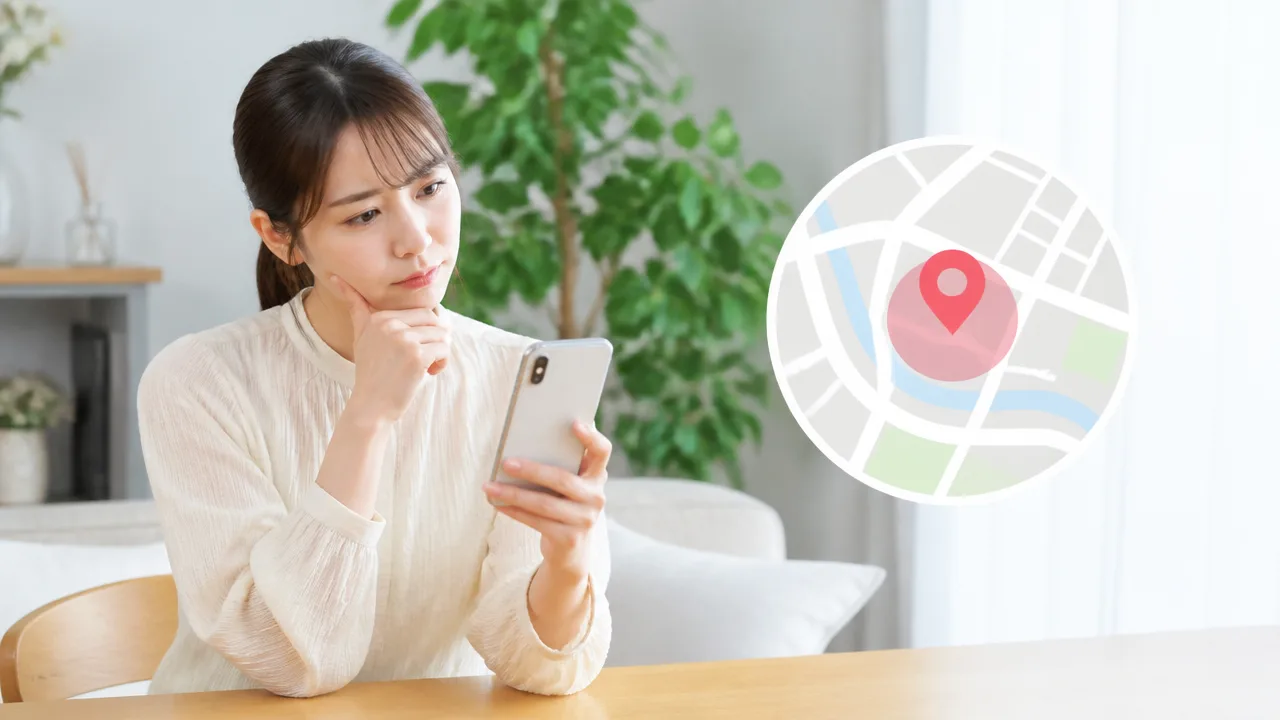
インスタグラムのログイン履歴に見覚えのない地名が並んでいると、どきっとしてしまいますよね。
でも安心してください、表示される場所がずれているケースのほとんどは、位置情報の推定による誤差が理由です。
インスタグラムはスマホの正確な現在地を使ってログイン場所を表示しているわけではなく、通信の入口となる情報からおおよその地域を推測しています。
そのため、隣の県や遠く離れた都市、ときには海外の名前が出てくることも珍しくありません。
まずはどうしてずれが起きるのか、その仕組みを順番に見ていきましょう。
ログイン場所はGPSではなくIPアドレスをもとに表示される
インスタグラムのログイン場所は、接続に使われているIPアドレスから推定された地域が表示されます。
IPアドレスはインターネット上の住所のようなもので、通信会社が持っている番号のかたまりから割り当てられます。
この番号がどのエリアに紐づいているかというデータベースをもとに地名が決まるので、あなたが実際に立っている場所とは無関係に表示されることがあるのです。
地図アプリのようにGPSで細かく位置を割り出しているわけではない、という点をまず覚えておくと気持ちが少し楽になります。
| 位置の求め方 | 精度の目安 | 使われる場面 |
|---|---|---|
| GPSなどの端末の位置情報 | 数メートル〜数十メートル | 地図アプリ、位置情報タグ |
| IPアドレスからの推定 | 市区町村〜都道府県、ときに国単位 | ログイン履歴の場所表示 |
表のとおり、そもそも求められる精度がまったく違うため、ログイン履歴の地名は「だいたいこのあたり」という目安として見るのが正解です。
Wi-Fiや携帯キャリア回線によって別の地域が表示される
同じ場所からログインしていても、使っている回線が変わると表示される地名が変わることがあります。
これは、通信会社が持っている設備の場所とあなたの現在地が一致しないためです。
とくに携帯回線は、通信を処理する拠点が大きな都市にまとまっていることが多く、東京や大阪など主要都市の名前が出やすい傾向があります。
- 自宅の光回線を契約している会社の拠点が別の市にある
- 携帯回線の通信を東京の設備でまとめて処理している
- 職場やお店のWi-Fiが本社側の回線を経由している
- 格安の通信サービスが大手の設備を借りて使っている
たとえば福岡にいるのに東京都と表示された、というのはこの仕組みでよく起こる現象です。
スマホのモバイル通信でログインしたときと自宅のWi-Fiでログインしたときで、履歴に違う地名が並ぶこともありますが、これも異常ではありません。
VPNや中継サーバーの利用で遠い地域や海外になる
通信を別の場所のサーバーを経由させる仕組みを使っている場合は、その経由先の地名がそのまま表示されます。
いわゆるVPNと呼ばれるサービスや、通信を暗号化するタイプのセキュリティ機能、一部のブラウザに備わっている通信保護の機能などがこれにあたります。
海外のサーバーを通していれば、アメリカやシンガポールといった国名が履歴に残ることもあります。
- プライバシー保護をうたう通信サービスを契約している
- セキュリティアプリの通信保護機能をオンにしている
- 会社から支給された端末で社内ネットワークを経由している
- ブラウザの通信を守る機能を有効にしている
心当たりがある方は、その機能を一度オフにしてからログインし直すと、表示される地名が実際の地域に近づくかどうかを確かめられます。
VPNを使っていなくても現在地とずれることがある
「そんな設定はしていないのに場所がおかしい」という場合も、まだ慌てなくて大丈夫です。
意識せずに通信の経路が変わっている、あるいは地域を判定するデータそのものが古いというケースがあるからです。
とくに引っ越しや回線の乗り換えのあとは、データベースの情報が更新されるまで前の地域が表示され続けることもあります。
| ありがちな状況 | 起こること |
|---|---|
| 回線を乗り換えた直後 | 以前の地域や割り当て元の地名が残る |
| 集合住宅の共用回線を利用 | 建物全体の契約元の地域が表示される |
| 公衆無線や商業施設のWi-Fi | 運営会社の拠点がある地域になる |
| 通信が混雑して別経路を通った | 普段と違う都市名が一時的に出る |
このように、心当たりのない地名イコール他人のアクセス、とは限りません。
とはいえ、場所のずれだけで安全かどうかを判断するのは避けたいところです。
大切なのは、地名そのものよりも「その履歴に紐づく端末やアプリに心当たりがあるかどうか」という視点を持つことです。
次からは、実際にログイン場所とログイン中の端末をどう確認すればよいのか、順番に見ていきましょう。
ログイン場所とログイン中の端末を確認する方法
ログイン場所や利用中の端末は、インスタグラムのアプリ内にあるアカウントセンターから確認できます。
設定画面をたどっていくと、現在ログインしている端末の一覧と、過去にログインした記録が一覧で表示されます。
まずはここを開いて、見覚えのある端末だけが並んでいるかをチェックしてみましょう。
アカウントセンターからログイン履歴を確認する
確認の流れはとてもシンプルなので、スマホを片手に一緒に進めてみてくださいね。
- インスタグラムのアプリを開いて、右下のプロフィールアイコンをタップする
- 右上のメニュー(三本線のマーク)を開く
- 「アカウントセンター」を選ぶ
- 「パスワードとセキュリティ」に進む
- 「ログインアクティビティ」または「ログインの場所」を開く
ここまで進むと、現在ログイン中の端末と、過去にログインした端末や地域が分けて表示されます。
表示されている項目は、おおまかに次のような内容です。
| 表示される情報 | 見るときのポイント |
|---|---|
| 端末の種類・機種名 | 自分が持っているスマホやパソコンと一致するか |
| 地域名(市区町村や都道府県) | 自宅・職場・よく行く場所の近くかどうか |
| ログインの日時 | その時間に自分がインスタを開いていたか |
| 状態(ログイン中/過去のログイン) | 今もつながったままの端末があるか |
アプリの更新によって表示名や並び順が少し変わることがありますが、「パスワードとセキュリティ」のなかを探せばたどり着けるので安心してくださいね。
パソコンのブラウザから見る場合も、設定メニューから同じようにアカウントセンターへ進めます。
表示された日時・端末・地域を自分の利用状況と照らし合わせる
一覧を開いたら、地名だけをじっと見つめるのではなく、「日時・端末・地域」の三つをセットで照らし合わせるのがコツです。
というのも、地域名は前のセクションでお伝えしたとおり推定によるものなので、それ単体では判断材料として弱いからです。
反対に、端末の種類と日時は自分の記憶と突き合わせやすく、判断の手がかりになります。
次のようなチェック項目を、ひとつずつ確認してみましょう。
- 表示されている機種は、自分が使っている、または過去に使っていたものか
- その日時に、自分がインスタを開いていた記憶があるか
- 旅行や出張、帰省など、その地域に行っていた時期と重ならないか
- 家族に頼まれて写真を見せた、パソコンから投稿した、などの心当たりはないか
- タブレットや古いスマホなど、しばらく使っていない端末が残っていないか
意外と多いのが、買い替える前のスマホや、以前ログインしたままのパソコンが残っているケースです。
「知らない端末かも」と思ったものが、実は数年前に使っていた自分の機種だった、ということもよくあります。
機種名がぱっと分からないときは、手元の端末の設定画面で正式な機種名を確認して、見比べてみるとはっきりしますよ。
また、確認した内容はメモやスクリーンショットで残しておくと、あとから見返すときに役立ちます。
日時と端末のどちらにも心当たりがない記録があった場合は、次のセクション以降で紹介する見分け方や対処の流れを参考にしてみてください。
複数アカウントがある場合は確認対象を間違えない
プライベート用とお仕事用など、アカウントを使い分けている方は、今どのアカウントの情報を見ているのかを必ず確かめてから確認を進めましょう。
アカウントセンターは複数のアカウントをまとめて管理できる仕組みになっているため、切り替えたつもりで別のアカウントの履歴を見ていた、ということが起こりやすいのです。
確認の前に、次の点を見ておくと間違いを防げます。
| 確認する場所 | 見るポイント |
|---|---|
| プロフィール画面の上部 | 表示されているユーザーネームが目的のアカウントか |
| アカウントセンターの一覧 | 紐づいているアカウントが何個あるか |
| ログイン履歴の見出し | どのアカウントの記録として表示されているか |
複数のアカウントを連携させていると、一方のログイン情報がもう一方にも関係してくることがあります。
そのため、気になる表示を見つけたときは、連携しているアカウントすべてを順番に確認するのがおすすめです。
反対に、「このアカウントだけ独立させておきたい」という場合は、連携を外しておくと管理がすっきりします。
また、家族や知人と端末を共有している方は、その人が別のアカウントでログインした記録が残っている可能性もあります。
あわてて操作する前に、まずは落ち着いて対象を絞り込むことが、正しく状況を把握する近道です。
ここまで確認できたら、いよいよ「これは単なる表示のずれなのか、それとも注意が必要なものなのか」を見分ける段階に進みましょう。
位置表示のずれと身に覚えのないログインを見分けるポイント

結論から言うと、「端末」と「時刻」が自分の記憶と一致していれば、場所の表示だけが違っていても心配のいらないケースがほとんどです。
反対に、見覚えのない端末名が並んでいたり、眠っていた時間帯に記録が残っていたりする場合は、少し慎重に見ていく必要があります。
ここでは、単なる表示のずれと、注意したほうがよい記録を切り分けるための具体的な見方をお伝えしますね。
場所だけが違い端末や時刻が一致する場合は推定誤差の可能性がある
ログイン履歴には「場所」だけでなく、「使われた端末の種類」や「日時」もあわせて表示されます。
この3つをセットで見たときに、端末と時刻に心当たりがあるなら、場所の表示だけがずれている状態だと考えられます。
たとえば、自宅で夜にスマートフォンから見ていた時間帯の記録なのに、表示されている地名が隣の県や、少し離れた大きな都市になっていることがあります。
これは、通信の経路をもとにおおよその位置を割り出す仕組みのため、実際に自分がいる場所とぴったり一致するとは限らないからです。
特に、モバイル通信を使っているときや、外出先の共用の通信環境を使ったときは、表示される地名が大きく動きやすくなります。
次の表を目安に、落ち着いて見比べてみてください。
| 場所 | 端末 | 時刻 | 考えられる状況 |
|---|---|---|---|
| 違う | 自分のもの | 心当たりあり | 位置の推定によるずれの可能性が高い |
| 違う | 見覚えがない | 心当たりなし | 詳しく確認したほうがよい |
| 合っている | 見覚えがない | 心当たりなし | 端末名の表記違いか要確認 |
端末名については、機種名がそのまま出るとは限らず、機種の系統名や、閲覧に使ったソフトの名前で表示されることもあります。
そのため、「知らない名前だ」と感じても、パソコンから見たときの記録だった、というケースは意外と多いものです。
知らない端末や利用していない時間帯の記録には注意する
一方で、次のような記録が並んでいるときは、内容をきちんと確認しておきたいところです。
- 自分が持っていない種類の端末が表示されている
- 使ったことのないパソコンからの記録が残っている
- 就寝中や仕事中など、明らかに触っていない時間帯の記録がある
- 短い時間のうちに、離れた地域から続けて記録されている
- ログインした覚えのない海外の地名が表示されている
特に気をつけたいのが、時間の流れとしてありえない並び方になっているケースです。
数分の間に遠く離れた地域の記録が続いている場合、同じ人が移動して操作したとは考えにくくなります。
また、過去に使っていた古い端末や、手放した端末の記録が残っていることもあります。
この場合は不正ではありませんが、今後も残しておく必要はないため、整理の対象として覚えておくとよいですよ。
判断に迷ったときは、ひとまず記録の日時をメモしておき、その日に何をしていたかを思い出してみるのがおすすめです。
勝手な投稿・DM・プロフィール変更がないか確認する
ログイン履歴だけで判断がつかないときは、アカウントの中身に変化がないかを見ていくと、状況がはっきりしやすくなります。
もし自分以外の誰かが操作していれば、なんらかの痕跡が残っていることが多いからです。
次の項目を順番にチェックしてみましょう。
- 投稿一覧に、自分が上げた覚えのない写真や動画がないか
- ストーリーズやリールに、身に覚えのない内容が残っていないか
- メッセージの送信履歴に、自分が送っていないやり取りがないか
- フォロー中のアカウントが、知らないうちに増えていないか
- プロフィールの自己紹介文やリンクが書き換えられていないか
- アイコン画像やユーザーネームが変わっていないか
メッセージについては、送信済みのものが消されている場合もあるため、やり取りしている相手から「変なメッセージが届いた」と言われて気づくこともあります。
友人や家族から不思議な連絡が来ていないか、あわせて思い返してみてくださいね。
また、プロフィールの外部リンク欄は書き換えられても自分では気づきにくい場所です。
自分で設定した覚えのないリンクが入っていないか、一度じっくり見ておくと安心です。
メールアドレスや電話番号などの登録情報を確認する
最後に確認しておきたいのが、アカウントに登録している連絡先の情報です。
登録メールアドレスや電話番号が知らないものに変わっている場合は、すぐに手を打つ必要があります。
連絡先は、パスワードを忘れたときの復旧に使われる大切な情報だからです。
設定画面の個人の情報から、次の内容を見てみましょう。
| 確認する項目 | チェックする内容 |
|---|---|
| メールアドレス | 普段使っている自分のものになっているか |
| 電話番号 | 現在使用中の番号が登録されているか |
| 連携アカウント | 覚えのない外部サービスとつながっていないか |
| パスワードの変更履歴 | 変えた覚えのない日付が残っていないか |
あわせて、登録しているメールの受信箱も見ておくと役立ちます。
「新しい端末からログインがありました」「メールアドレスが変更されました」といった通知が届いていれば、それが何時に起きた出来事なのかを知る手がかりになります。
迷惑メールのフォルダに振り分けられていることもあるので、そちらもあわせて探してみてくださいね。
ここまで確認して、「やっぱり自分のものではない記録がある」と感じたときは、次の段階の対応に進んでいきましょう。
身に覚えのない端末を見つけたときの対処方法
知らない端末がログイン履歴に残っていたときは、「その端末をログアウトさせる」「パスワードを変更する」この2つを続けて行うのが基本の流れです。
順番も大切で、ログアウトだけで終わらせるとまた同じパスワードで入られてしまう可能性があります。
あわてる気持ちはよく分かりますが、一つずつ落ち着いて進めれば大丈夫ですよ。
ここでは、実際にどんな手順で対応していけばいいのかを順番にお話ししていきますね。
不明な端末をログイン履歴からログアウトさせる
まず最初にやっておきたいのが、覚えのない端末を強制的にログアウトさせることです。
Instagramには、現在ログインしている端末を一覧で見て、そこから個別に接続を切る機能が用意されています。
これを行うと、その端末では改めてパスワードを入力しないとアカウントに入れなくなります。
操作の流れは次のとおりです。
- プロフィール画面から設定メニューを開く
- 「アカウントセンター」もしくはセキュリティに関する項目を選ぶ
- 「ログインしている場所」「ログインアクティビティ」といった項目をタップする
- 一覧の中から、心当たりのない端末や地域を選ぶ
- 「ログアウト」を選んで確定する
もし一覧を見て「どれが自分の端末なのか分からない」と迷ってしまうときは、いっそすべての端末からログアウトしてしまうのも一つの方法です。
自分のスマートフォンからも一度ログアウトされてしまいますが、パスワードを入力すればすぐに入り直せます。
ただし、この方法を選ぶときは、事前に自分のパスワードを正確に把握しておいてくださいね。
うろ覚えのまま全端末からログアウトすると、自分が入り直せなくなってしまうことがあります。
パスワードを新しく推測されにくいものへ変更する
ログアウトの作業が終わったら、できるだけ早くパスワードを変更してください。
ログアウトはあくまで「今つながっている接続を切る」だけの操作なので、パスワードが知られたままだと再び入られてしまう可能性が残ります。
変更は、設定画面の「パスワードとセキュリティ」から行えます。
新しいパスワードを考えるときは、次のような点を意識してみてくださいね。
| ポイント | 具体的な内容 |
|---|---|
| 長さ | 短いものより、ある程度長い文字列にする |
| 文字の種類 | 英大文字・小文字・数字・記号を混ぜる |
| 避けたい内容 | 誕生日、電話番号、名前、ペットの名前など |
| 使い回し | ほかのサービスと同じものにしない |
| 過去の履歴 | 以前使っていたパスワードに戻さない |
「複雑にすると覚えられない」という声もよく聞きますが、そんなときは好きな言葉をいくつか組み合わせて、そこに数字や記号を混ぜる方法が使いやすいですよ。
自分にとっては意味のあるフレーズでも、他人から見ればただの文字の並びになるので覚えやすさと安全性の両立ができます。
スマートフォンやブラウザのパスワード管理機能を使って保存しておくのも良い方法です。
紙にメモする場合は、人目につかない場所で保管するようにしてくださいね。
同じパスワードを使っているほかのサービスも見直す
ここで見落としがちなのが、Instagram以外のサービスへの影響です。
もし同じパスワードをほかのアプリやサイトでも使っていた場合、そちらも同じように入られてしまう可能性があります。
Instagramだけ変更して安心してしまうのは、少しもったいない対応なんです。
特に次のようなサービスは、優先的に見直しておきたいところです。
- メールサービス(アカウント復旧の要になるため最優先)
- ほかのSNS(Facebook、X、TikTokなど)
- ネットショッピングやフリマアプリ
- キャッシュレス決済やネットバンキング
- クラウドストレージや写真の保存サービス
中でもメールサービスのパスワードは、真っ先に確認しておきたい部分です。
メールを見られてしまうと、そこから他のサービスのパスワード再設定ができてしまうためですね。
「全部変えるのは大変そう」と感じるかもしれませんが、一度に完璧を目指さなくて大丈夫です。
お金に関わるものと、メールから順番に進めていけば、大事な部分から守れますよ。
Instagramから届いたセキュリティ関連の通知を確認する
対応がひと通り終わったら、Instagramから届いている通知にも目を通しておきましょう。
アプリ内の設定にある「メール送信履歴」「セキュリティメール」といった項目からは、Instagramが実際に送ったメールの一覧を確認できます。
この機能が役立つのは、手元に届いたメールが本物かどうかを判断したいときです。
Instagramを装った偽のメールが届くこともあるため、一覧に載っていない内容のメールが届いていたら、リンクは開かずそのまま削除するのが安心です。
確認しておきたい通知の種類をまとめておきますね。
| 通知の内容 | 意味していること |
|---|---|
| 新しいログインの通知 | いつ、どこからアクセスがあったか |
| パスワード変更の通知 | 自分以外が変更していないか |
| メールアドレス変更の通知 | 登録情報が書き換えられていないか |
| ログイン試行の通知 | 入ろうとした動きがあったかどうか |
もし「メールアドレスが変更されました」という通知が届いていた場合、そのメールの中に変更を取り消すためのリンクが含まれていることがあります。
時間が経つと使えなくなってしまうこともあるので、見つけたら早めに確認してみてくださいね。
また、これらの通知を見ていくと、いつ頃から様子がおかしかったのかという時間の流れもつかめてきます。
心当たりのある出来事、たとえば見知らぬリンクを開いた日や、公共の無線通信につないだ日などと照らし合わせてみると、原因のヒントが見えてくることもありますよ。
ここまでの対応が終われば、ひとまず落ち着いて大丈夫です。
あとは、これから同じことが起きないように備えていく段階に進んでいきましょう。
二段階認証とログイン通知でアカウントを守る方法
これから先、同じ心配をしないために一番効果があるのは二段階認証を有効にしておくことです。
パスワードだけの状態と比べて、他の端末から入られる可能性をぐっと減らせます。
あわせてログイン通知を受け取れるようにしておけば、何かあったときにすぐ気づける状態が整いますよ。
設定はどれも数分で終わるものばかりなので、気持ちが落ち着いているうちに済ませてしまうのがおすすめです。
認証アプリなどを使って二段階認証を設定する
二段階認証というのは、パスワードを入力したあとにもうひとつの確認を挟むしくみのことです。
たとえパスワードが誰かに知られてしまっても、その追加の確認を通過できなければログインできません。
Instagramでは主に次のような方法が用意されています。
| 方法 | 特徴 |
|---|---|
| 認証アプリ | 一定時間ごとに変わる数字のコードを表示する。電波が弱い場所でも使いやすい |
| ショートメッセージ(SMS) | 登録した電話番号にコードが届く。設定が手軽で始めやすい |
| 連携しているアカウント宛にコードが届く |
この中でより安心感があるのは認証アプリを使う方法です。
電話番号を使う方法は手軽ですが、番号そのものが乗っ取られてしまうケースもゼロではないためですね。
認証アプリは、無料で使えるものがいくつも公開されています。
スマートフォンのアプリ配信サービスで「認証アプリ」と検索すると見つかるので、使いやすそうなものを選んでみてください。
設定の流れはこんなイメージです。
- プロフィール画面右上のメニューから設定を開く
- 「アカウントセンター」内のパスワードとセキュリティを選ぶ
- 「二段階認証」をタップして対象のアカウントを選ぶ
- 認証アプリ・ショートメッセージなど、使いたい方法を選択する
- 画面に表示される案内にしたがって連携を完了させる
認証アプリを選んだ場合は、Instagram側に表示される鍵の情報をアプリに読み込ませる作業が入ります。
読み込みが終わるとアプリ側に6桁の数字が表示されるので、それをInstagramの画面に入力すれば完了です。
ひとつ気をつけたいのが、認証アプリを入れたスマートフォンを機種変更するときです。
引き継ぎの手順を踏まないとコードが見られなくなってしまうので、新しい端末に移す前にアプリの移行方法を確認しておくと安心ですよ。
ログインリクエストや通知を有効にする
二段階認証を設定すると、見慣れない端末からログインしようとする動きがあったときに、あなたのもとへ確認の連絡が届くようになります。
これがログインリクエストと呼ばれるものです。
画面には「ログインをリクエストしています」といった内容と、場所や端末の情報が表示されます。
ここで自分に心当たりがない場合は、必ず「自分ではない」を選んでください。
うっかり承認してしまうと、その端末からのアクセスを許可することになってしまいます。
通知が届いたときに落ち着いて判断できるよう、見るべきポイントを整理しておきますね。
- その時間に自分がログインしようとしていたか
- 表示されている端末の種類が自分の持ち物と一致するか
- 表示されている地域が、普段の生活範囲とかけ離れていないか
- いま新しい端末やパソコンから入ろうとしていた最中かどうか
また、通知そのものが届かないと意味がないので、スマートフォン側の設定も見直しておきましょう。
端末の設定アプリからInstagramの通知が許可されているか、そしてメールが迷惑メールとして振り分けられていないかをチェックしてみてください。
登録しているメールアドレスが今も使えるものかどうかも、あわせて確認しておくと安心です。
もし何年も開いていない古いアドレスのままなら、普段使っているものに変更しておきましょう。
バックアップコードを安全な場所に保管する
二段階認証を設定すると、同時にバックアップコードという数桁の数字がいくつか発行されます。
これは、認証アプリが使えなくなったときやコードが届かないときに、代わりに使える予備の鍵のようなものです。
スマートフォンをなくしたときや、機種変更で認証アプリが開けなくなったときに、このコードがあるかどうかで状況が大きく変わります。
発行された画面はその場でしか表示されないこともあるので、必ず控えておいてくださいね。
保管方法として向いているもの、避けたいものをまとめました。
| 保管場所 | 向き・不向き |
|---|---|
| 紙に書いて自宅で保管 | 端末が壊れても残るので安心 |
| パスワード管理アプリ | 鍵をかけて保存できるため使いやすい |
| スマートフォンのメモ帳 | その端末を紛失すると一緒に失われる |
| 画面を撮影して写真に保存 | 共有設定によっては他人の目に触れる可能性がある |
おすすめは、紙に書いたものと、鍵のかかるアプリの二か所に分けて残しておく方法です。
どちらか一方が使えなくなっても、もう片方が残っていれば困りませんよね。
バックアップコードは一度使うとそのコードは無効になる仕組みなので、使ったものには印をつけておくと管理しやすくなります。
残りが少なくなってきたら、設定画面から新しいコードを発行し直すこともできますよ。
そしてもうひとつ、家族や友人であっても、このコードを人に伝えるのは避けましょう。
「アカウントの確認のために教えてほしい」といった連絡が来ても、そうした依頼にInstagramの運営が応じることはありません。
ここまで整えておけば、位置表示のずれを見かけたときも「設定はしてあるから大丈夫」と、ずいぶん気持ちが軽くなるはずです。
ログインできない場合は公式の復旧手続きを利用する
もしアカウントに入れなくなってしまったときは、Instagramが用意している公式の復旧手続きだけを使うのが一番確実です。
ログイン画面からパスワードを再設定するところから始めて、それでも進めないときは登録済みのメールアドレスや電話番号を使った本人確認へ移ります。
外部のサイトや「復旧を代行します」といった個人の連絡に頼る必要はまったくありませんので、落ち着いて順番に進めていきましょうね。
ログイン画面からパスワードの再設定を試す
まず試したいのが、ログイン画面に表示されている「パスワードを忘れた場合」からの再設定です。
パスワードが分からなくなっただけの状態なら、この方法でほとんどの場合は元通りに戻せます。
手順はとてもシンプルなので、慌てずに一つずつ進めてみてくださいね。
- アプリまたはブラウザのログイン画面を開く
- 「パスワードを忘れた場合」をタップする
- ユーザーネーム、メールアドレス、電話番号のいずれかを入力する
- 届いたリンクまたは確認コードを開く
- 新しいパスワードを設定して保存する
再設定のリンクや確認コードは受け取ってから一定時間で使えなくなるため、届いたらなるべく早めに開くのがおすすめです。
メールが見当たらないときは、迷惑メールフォルダや、プロモーションなどに自動で振り分けられていないかも確認してみてください。
新しいパスワードを決めるときは、これまで使っていたものの使い回しは避けたいところです。
英字の大文字と小文字、数字、記号を混ぜた長めの文字列にしておくと、それだけで安心感がぐっと増しますよ。
また、他のサービスと同じパスワードを設定しないことも大切なポイントです。
どこか一つで情報が漏れてしまったときに、他のアカウントまで一緒に巻き込まれてしまうのを防げます。
登録メールアドレスや電話番号を使って本人確認を進める
パスワードの再設定だけでは進めない場合は、登録してあるメールアドレスや電話番号を使った本人確認に切り替えます。
これは「このアカウントは本当にあなたのものですか」ということをInstagram側に伝えるための手続きです。
ログイン画面で「ログインに関するヘルプ」や「他の方法を試す」といった案内が出てきたら、そこから進んでいけます。
本人確認の方法は、アカウントの状況によっていくつかに分かれます。
| 状況 | 進め方の目安 |
|---|---|
| 登録したメールアドレスが使える | そのアドレス宛に届く確認コードを入力する |
| 登録した電話番号が使える | ショートメッセージで届くコードを入力する |
| 連絡先がどちらも使えない | 画面の案内に沿って、別の連絡先を伝えて申請する |
| 自分の顔が写った写真を使っている | 案内に従って本人確認用の動画を撮影して送る |
顔写真を使っているアカウントでは、指示された角度に顔を向ける短い動画の送信を求められることがあります。
この動画は本人確認のためだけに使われるものなので、明るい場所で、顔がはっきり写るように撮影するとスムーズです。
連絡先がどちらも使えないときは、今すぐ受信できるメールアドレスを新しく用意しておくと手続きが進めやすくなります。
審査には時間がかかることもありますので、返信が来るまでは同じ申請を何度も繰り返さず、静かに待つのがコツですよ。
そしてここが一番大事なところなのですが、確認コードやパスワードを誰かに教えるのは絶対に避けてください。
「代わりに手続きしてあげる」と声をかけてくる相手に情報を渡してしまうと、かえって状況が複雑になってしまいます。
Instagramの運営から、コードやパスワードを直接たずねられることはありません。
解決しない場合はInstagramのヘルプセンターを確認する
ここまで試しても入れないときは、Instagramのヘルプセンターから状況に合った案内を探してみましょう。
ヘルプセンターはアプリの設定画面からも開けますし、ログインしていない状態でもブラウザから見ることができます。
検索欄に「ログインできない」「アカウントにアクセスできない」といった言葉を入れると、該当する案内ページにたどり着けます。
問い合わせる前に、次の内容を手元にまとめておくと説明がスムーズです。
- アカウントのユーザーネーム
- 登録していたメールアドレスや電話番号
- いつ頃からログインできなくなったか
- 画面に表示されているメッセージの内容
- ここまでに試した手続きと、その結果
特にエラーメッセージの画面を撮影して残しておくと、後から状況を振り返るときに役立ちます。
回答が届くまでには数日かかることもありますので、その間は登録したメールアドレスの受信箱をこまめに確認しておいてくださいね。
なお、検索結果に出てくる復旧代行の広告や、メッセージで届く「サポート窓口」を名乗る連絡には近づかないようにしましょう。
公式の窓口はアプリ内とヘルプセンターにありますので、そこ以外に個人情報を入力する場面は基本的にありません。
ログイン場所の表示が気になって不安になったときも、こうした正規の手続きを知っておけば、必要なときにすぐ動けます。
日頃から連絡先の情報を最新にしておくことが、いざというときの一番の備えになりますよ。
まとめ
この記事のポイントをまとめます。
- ログイン場所がずれて表示される主な理由は、位置情報の推定による誤差
- インスタグラムは正確な現在地ではなく、通信の入口となる情報からおおよその地域を割り出している
- ログイン場所や利用中の端末は、アプリ内のアカウントセンターから確認できる
- まずは見覚えのある端末だけが並んでいるかをチェックするのが第一歩
- 端末と時刻が自分の記憶と合っていれば、場所の表示だけが違っていても心配のいらないことがほとんど
- 知らない端末名や、寝ていた時間帯の記録がある場合は慎重に確認する
- 身に覚えのない端末を見つけたら、ログアウトさせてからパスワードを変更する順番が大切
- 二段階認証を有効にしておくと、他の端末から入られる可能性をぐっと減らせる
- ログイン通知を受け取る設定にしておけば、何かあったときにすぐ気づける
- アカウントに入れなくなったときは、Instagramの公式な復旧手続きだけを利用する
見覚えのない地名がログイン履歴に並んでいると、それだけで胸がざわついてしまいますよね。
けれど今回お伝えしたように、その多くは位置情報の推定による表示のずれで、実際には何も起きていないことがほとんどです。
大切なのは、あわてて判断せずに端末名と時刻をゆっくり見比べてみること。
そのうえで気になる記録があれば、ログアウトとパスワードの変更を順番に行えば十分に対応できます。
さらに二段階認証とログイン通知を設定しておけば、これから先も安心して過ごせる状態が整いますよ。
どれも数分あれば終わる設定ばかりですので、気持ちが落ち着いている今のうちに済ませておきましょう。
大切なアカウントを自分の手で守れているという実感は、きっと毎日の投稿をもっと楽しいものにしてくれるはずです。
コメント